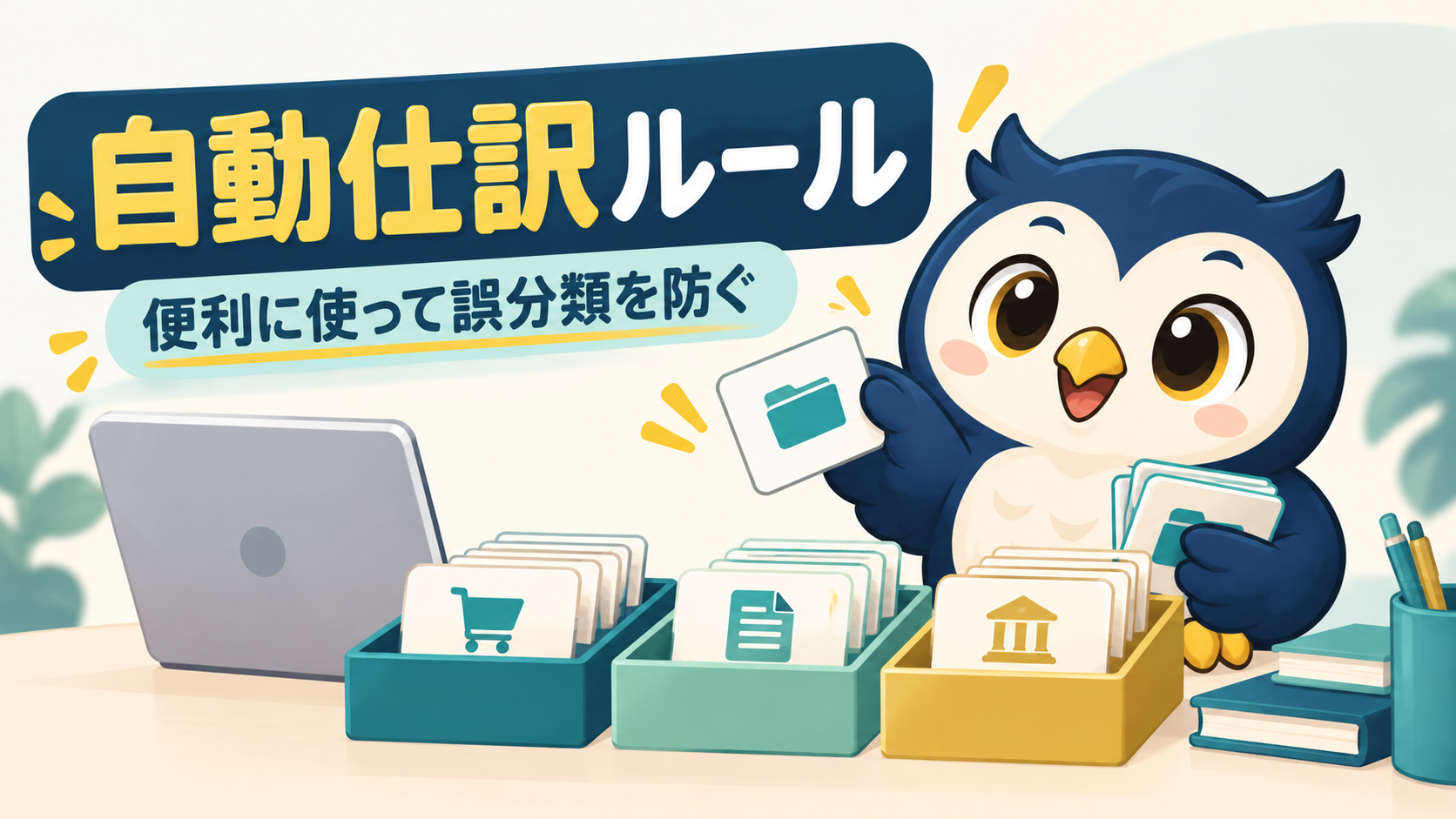
毎月の通信費が自動で仕訳されるようになると、入力は楽になります。一方で、同じ通販サイトで買ったものが全部『消耗品費』になるなど、最初の設定ミスが繰り返されることもあります。
自動仕訳ルールは、判断が毎回同じになる取引から作るのが基本です。店名だけでは購入目的が決まらない取引まで自動登録すると、後から直す方が大変になります。
ルールに向く取引、確認を残す取引
| 取引 | 設定の考え方 |
|---|---|
| 用途が固定の業務サービス月額料 | 支払先・口座など条件を絞って候補化 |
| 私用品も買う通販サイト | 店名だけで経費科目を決めない |
| 自分の口座への振込 | 事業口座間か生活費かを確認 |
| カード利用代金の銀行引落し | 購入時の仕訳と対応させる |
| 毎回内容が違う外注先 | 請求書の業務内容を確認 |
弥生のスマート取引取込では、取り込んだ明細の仕訳や学習機能が案内されています。ただし、利用できる条件設定や確認画面は製品で違います。自分の画面の説明に合わせて設定してください。
最初の一件を正しく登録する
たとえば、動画編集用の月額サービス3,300円がカードに載ったとします。サービス名だけでなく、契約プラン、利用目的、決済するカード、請求対象を確認します。年額への変更や追加購入が混ざる可能性も考えておきます。
一度正しく分類しても、将来ずっと同じとは限りません。無料期間終了、契約変更、返金があると、金額や取引の意味が変わります。金額を条件にできる製品でも、『同額なら正しい』とまでは判断できません。
条件は広げすぎず、説明できる範囲で
『振込』という文字があるだけで支払手数料にするルールは広すぎます。振込本体には外注費、家賃、資金移動などが混在します。取引先名の一部を使う場合も、別会社や別サービスが同じ文字列を含む可能性があります。
設定メモには『この口座の、この支払先の、毎月の業務利用料』など対象を文章で書いておきます。その説明に当てはまらない明細まで拾うなら、条件を狭くするか、登録前の確認を残します。
自動判定と自動登録を分けて考える
候補科目が表示されるだけなのか、確認操作なしで帳簿に入るのかで、見直す場所が変わります。前者は未確定明細で確認できます。後者は仕訳帳や元帳まで見ないと誤りに気づけない場合があります。
新しいルールは、まず少量の取引で結果を確認します。過去分への一括適用機能を使うときは、対象期間と件数を確認し、適用前の帳簿を出力しておくと差分を追いやすくなります。操作を戻す方法も先に確認しましょう。
誤分類が見つかったら、ルールと帳簿の両方を直す
通販の私用品4,800円が経費になっていた場合、その一件だけ直しても、同じルールが残れば翌月も再発します。まず対象条件を見直し、同じ支払先・同じルールで処理された他の明細を検索します。
ただし、同じ店で買った仕事用品まで全部消すのは逆効果です。領収書で用途を確認して一件ずつ修正し、修正前後の経費合計と相手科目の残高を確認します。ルール変更が既存の仕訳に自動反映されるかどうかも、製品ごとに確かめてください。
月末に見る3つの例外
- いつもの支払先なのに金額が大きく変わった。
- 返金や取消しが通常の支出と同じ科目になった。
- 事業主貸・事業主借や口座振替が売上・経費に入った。
この3つを見直すだけでも、毎月の取引をすべて入力し直すより確認が絞れます。ソフトを選ぶ際は、学習機能の有無だけでなく、判定理由や登録済み取引を見直しやすいかも比べましょう。料金と機能の整理は会計ソフト比較をご覧ください。
設定メモには除外する取引も書く
例として「業務専用回線Aの通常月額料だけ。端末購入、返金、私用回線Bは対象外」と残します。ルールを増やすより、例外がどの画面に残るかを把握する方が大切です。初回適用後には、通常取引と例外取引を一件ずつ開き、意図した分類になったか確かめます。
確認日:2026年10月16日。画面・機能は利用製品とプランで異なります。
この記事にはアフィリエイト広告を含みます。
ここで整理した取引をソフトへ入力する際は、まず比較記事で必要な機能を絞り、候補製品の画面とサポート範囲を確かめてください。やよいの青色申告 オンラインを検討する方は、利用条件と更新後の費用も確認できます。