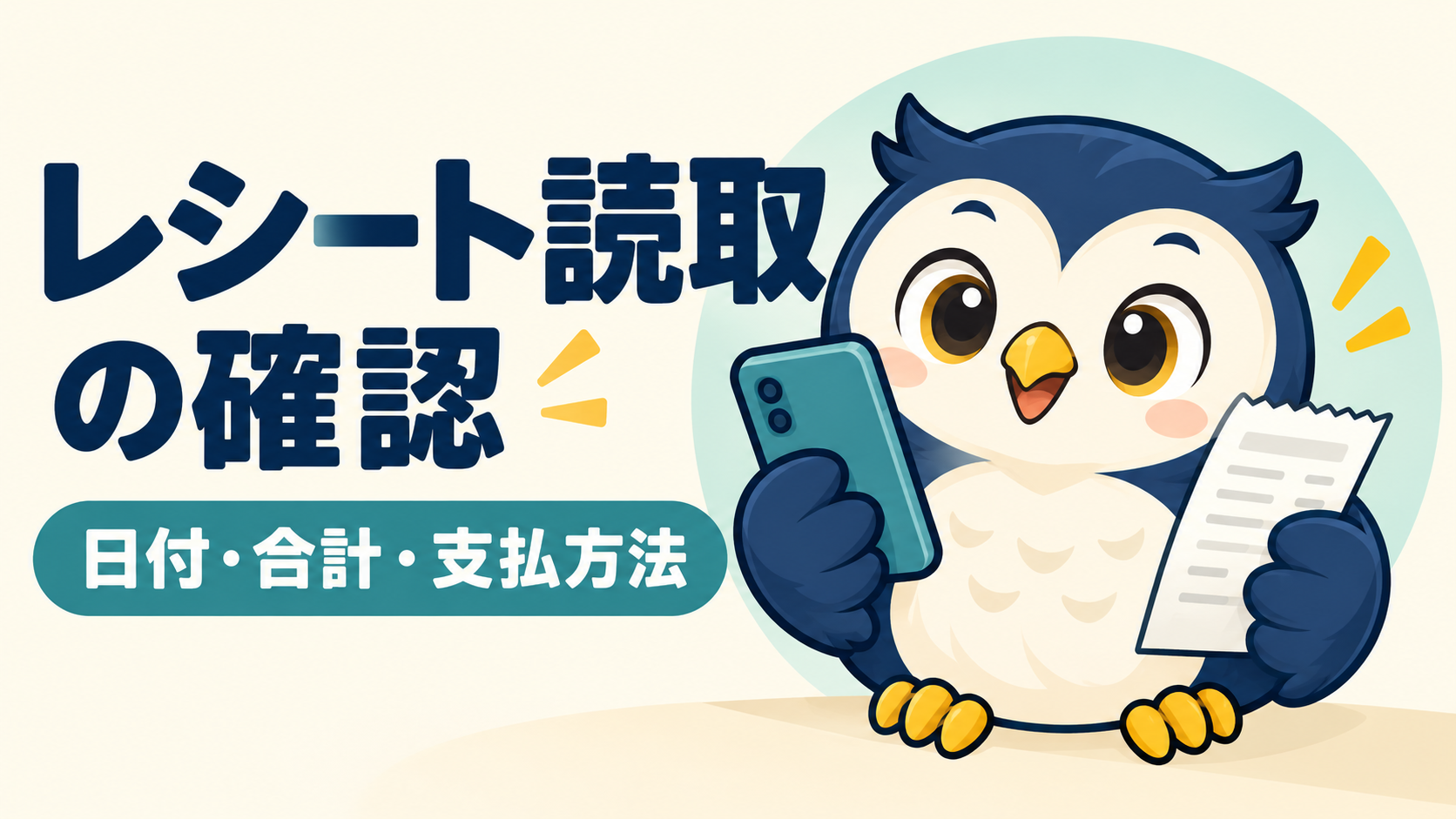
レシートを撮影したら、会計ソフトが日付も金額も入力してくれた。便利ですが、そのまま登録すると、預り金を支払額にしたり、カード払いを現金にしたりすることがあります。
OCRは文字を読む機能です。支出が副業に必要だったか、すでに別の方法で登録していないかまでは、レシートの文字だけでは判断できません。撮影後の確認を短い順番にまとめておくと、速さを保ちながら入力ミスを減らせます。
まず見るのは日付・合計・支払方法
| 項目 | よくある取り違え | 確認する場所 |
|---|---|---|
| 日付 | 発行日と実際の利用日 | 取引日時、請求対象期間 |
| 合計 | 小計、預り金、お釣りを採用 | 値引き後の合計と決済欄 |
| 支払方法 | カード払いを現金として登録 | 現金・カード・電子マネーの表示 |
| 取引先 | 運営会社と店名の混同 | 発行者名と所在地 |
弥生の証憑の読取に関する説明でも、抽出された日付や金額などを画像と照合する流れが示されています。自動で文字が入っていても、確認を終えた扱いにはしません。
1,280円のレシートでチェックする例
文房具を1,280円で買い、現金2,000円を渡して720円のお釣りを受け取ったとします。帳簿に入れる購入金額は1,280円です。『お預り2,000円』を拾っていたら訂正します。買ったものに私用品が含まれていれば、その分も分けます。
同じ1,280円でも個人の財布で立て替えた場合と、事業で管理する現金を使った場合では相手科目が異なります。撮影アプリの初期設定が現金だからという理由で、すべて現金払いに揃えないようにしましょう。現金残高が合わない原因になり得ます。
カード明細とレシートは一つの支出に対応させる
カード連携で1,280円を登録し、レシート読取でも1,280円を新しく登録すると、経費が2回入ることがあります。カードの銀行引落しまで経費にすれば、さらに増えてしまいます。
レシートは購入内容の証拠、カード明細は決済の記録として対応付けます。製品に証憑の添付や明細照合機能があれば使い、機能やプランが合わなければ仕訳番号とファイル名を記録してください。書類が2枚あることと、取引が2回あることは別です。
税率が混在するレシートは合計だけで終わらせない
消費税の申告に関係する場合は、8%と10%の対象額、税額、適格請求書に必要な事項なども確認します。読取結果が一つの科目・税区分になっていても、購入内容が複数なら分ける必要がある場合があります。ポイント利用やクーポン値引きの表示も、購入金額と支払額を区別して読みます。
ここで無理に税区分を決めるより、元画像と明細を残して確認待ちにする方が修正しやすくなります。免税事業者か課税事業者か、採用する経理方法などで必要な入力が異なります。
撮影し直す目安と原本の扱い
- 四隅が切れ、店名や合計が欠けている。
- 光が反射し、文字が白く飛んでいる。
- 折り目で金額が読めない。
- 長いレシートの下部が抜けている。
読取精度の問題と、税務上の保存要件は別です。写真を撮っただけで紙を捨ててよいとは限りません。原本を処分する前に、スキャナ保存の適用要件とソフト側の対応を確認します。メールやWebで受け取った電子取引のデータも、紙を撮影する場合と同一扱いにはできません。
週に一度、未確認分だけを残さず処理する
『未確認』『登録済み』『照会中』の3つに分けると、同じレシートを何度も撮るのを防げます。登録済みにする条件は、金額・日付・支払方法・重複の確認が済んだこと。照会中には理由を添えて、翌週も何を調べるか分かる状態にします。
読取機能を重視して会計ソフトを選ぶなら、自分がよく受け取る長いレシートやカード払いで試すと判断しやすくなります。会計ソフト比較では、料金だけでなく入力後の確認作業も比べてください。
読取りを確定する前の短い手順
元画像を開き、①値引き後の合計、②仕事分の内訳、③現金・カード等の支払方法、④既存の仕訳の有無、の順に確認します。金額だけ合っていても、個人払いを事業の現金払いにすると現金残高が減ってしまいます。「画像が読めた」と「帳簿に入れてよい」は分けて判定しましょう。
確認日:2026年10月16日。購入例は架空です。
この記事にはアフィリエイト広告を含みます。
ここで整理した取引をソフトへ入力する際は、まず比較記事で必要な機能を絞り、候補製品の画面とサポート範囲を確かめてください。やよいの青色申告 オンラインを検討する方は、利用条件と更新後の費用も確認できます。